
 Диадок
 Экстерн
 Фокус
Фокус Доверенность
 Эльба
Эльба Толк
Толк ОФД
ОФД Маркет
 Акции
АкцииКак отправить заявку на получение квалифицированной электронной подписи
С 08.07.2016 Удостоверяющий центр обязан регистрировать все выдаваемые КЭПы в единой системе идентификации и аутентификации (ЕСИА) в соответствии с изменениями в 63-ФЗ ст.18 п.5. Регистрация будет происходить автоматически при выдаче сертификата.
Перед посещением сервисного центра необходимо создать запрос (этап 4).
Без прохождения этого этапа в некоторых сервисных центрах не получится завершить выпуск сертификата.
Этап 1. Заполнение и отправка заявки
1. Как только сотрудник сервисного центра подтвердит, что создал заявку, перейдите в личный кабинет Удостоверяющего центра по адресу https://i.kontur-ca.ru.
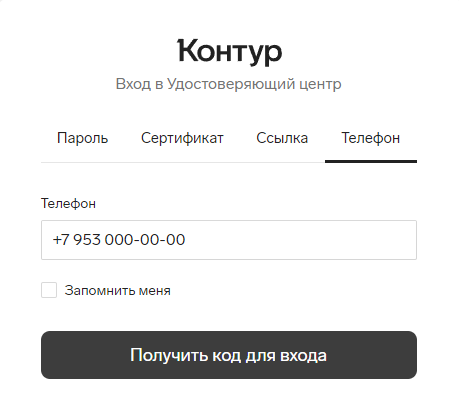
2. На вкладке «Телефон» укажите свой номер и нажмите «Получить код для входа».
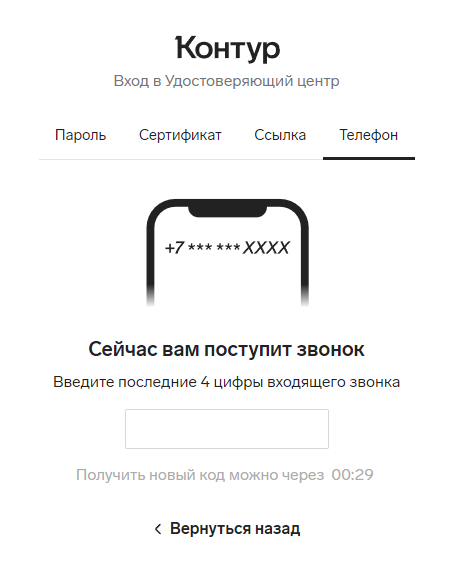
Дождитесь звонка и введите 4 последние цифры номера. Отвечать на звонок не нужно.
Если вы не успели или не смогли ввести цифры, нажмите «Получить код по СМС».
В течение 2 минут придет СМС с кодом, который нужно ввести в поле.
Если вы уже пользуетесь другими сервисами Контура — Экстерн, Диадок и др., можно зайти привычным для вас способом: по сертификату или логину-паролю.
А затем указать телефон в вашем профиле cabinet.kontur.ru, чтобы в дальнейшем видеть все сертификаты, привязанные к данному номеру.
Если при указании номера предлагается объединить учетные записи, воспользуйтесь инструкцией Что делать, если номер и почта уже используются
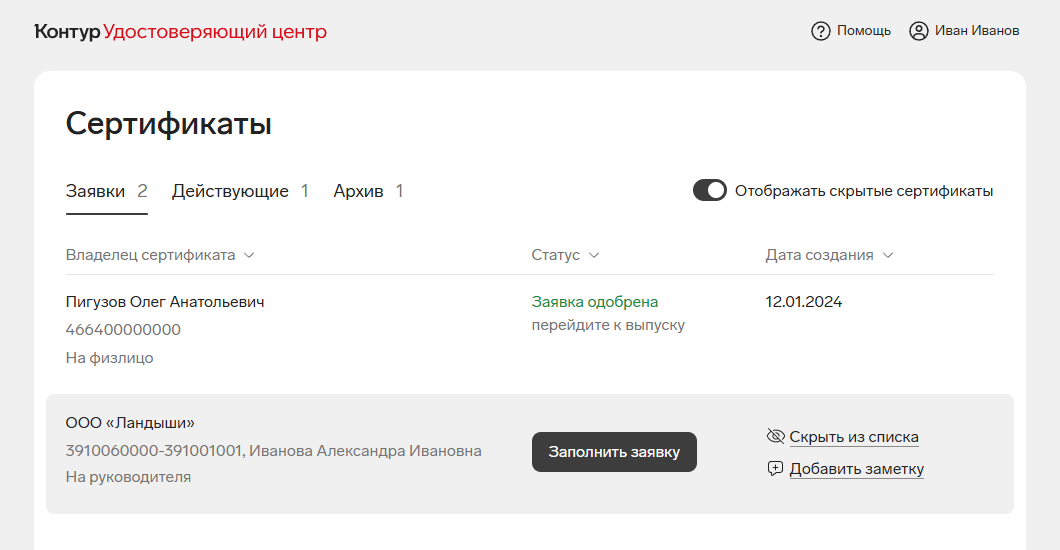
3. Найдите нужную заявку в списке и нажмите «Заполнить заявку». Если нужной заявки нет:
a. Убедитесь, что при входе в личный кабинет вы указали тот же номер телефона, который сообщали сотруднику сервисного центра при покупке сертификата.
b. Проверьте, что она не попала в скрытые. Для этого включите настройку «Отображать скрытые сертификаты».
Если найти заявку не удалось, обратитесь в сервисный центр. Контакты вашего сервисного центра можно посмотреть на сайте.
4. Ознакомьтесь с тем, что предстоит сделать.
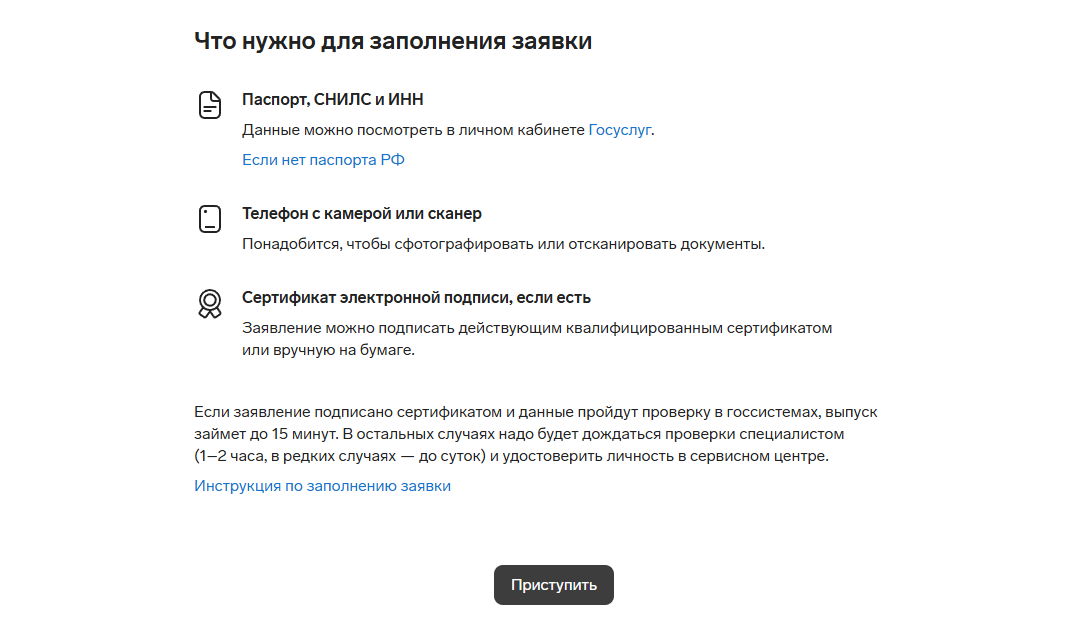
Нажмите «Приступить».
5. Заполните реквизиты:
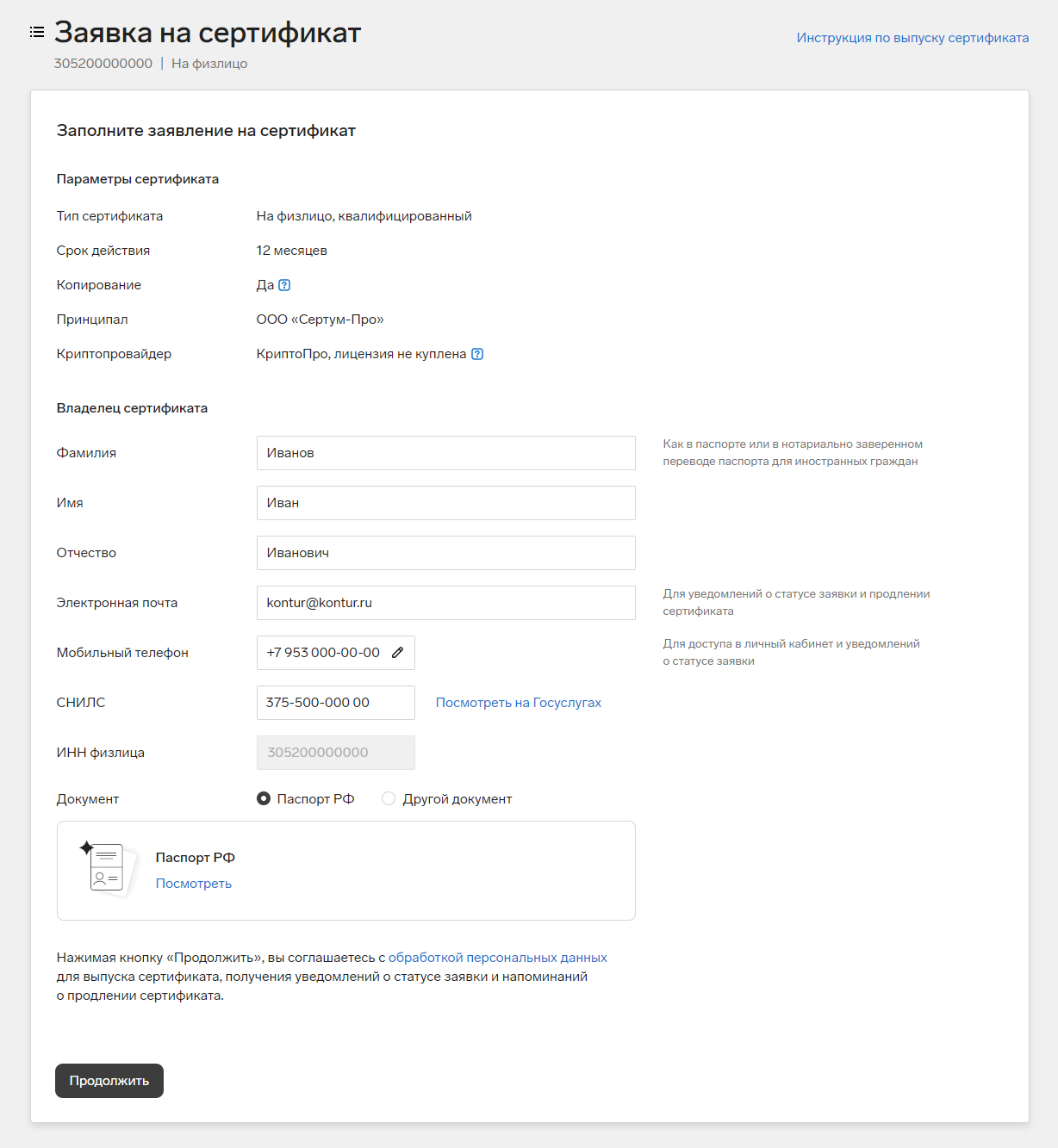
a. Фамилия, имя и отчество. Укажите ФИО точно так же, как в паспорте, с учётом букв Е/Ё, И/Й. Иностранным гражданам ФИО нужно заполнить русскими буквами, как в нотариально заверенном переводе паспорта или виде на жительство в РФ (если нет иностранного паспорта).
b. Электронная почта: на неё будут приходить уведомления о статусе заявки и напоминания о продлении сертификата, поэтому укажите действующий адрес.
c. СНИЛС: номер вашего лицевого счета в системе пенсионного страхования. Если документа нет под рукой, можно посмотреть номер на портале Госуслуг.
d. Документ: Загрузите скан или фото 2-3 страниц паспорта РФ. Если паспорта РФ нет, выберите вариант «Другой документ» и загрузите скан иностранного паспорта или вид на жительство в РФ. Сервис распознает данные и заполнит поля. Если данные распознаны неверно или не полностью, замените скан на более четкий или отредактируйте данные вручную.
Требования к файлу
Размер — до 10 МБ.
Форматы — JPG, PNG, GIF, PDF, TIF, BMP, HEIC.
Качество картинки должно быть таким, чтобы текст легко можно было разобрать.
Страницы не обрезаны, входят целиком.
6. Проверьте правильность введенных реквизитов. Если все верно, нажмите «Продолжить».
7. Мы автоматически проверяем СНИЛС и ИНН, но если по каким-то причинам ФНС и СФР не отвечают, нужно загрузить документы самостоятельно. ИНН нужно загрузить в формате .pdf с электронной подписью налоговой, а СНИЛС — в формате .xml с электронной подписью СФР. Для получения документов воспользуйтесь инструкциями: Свидетельство ИНН и СНИЛС.
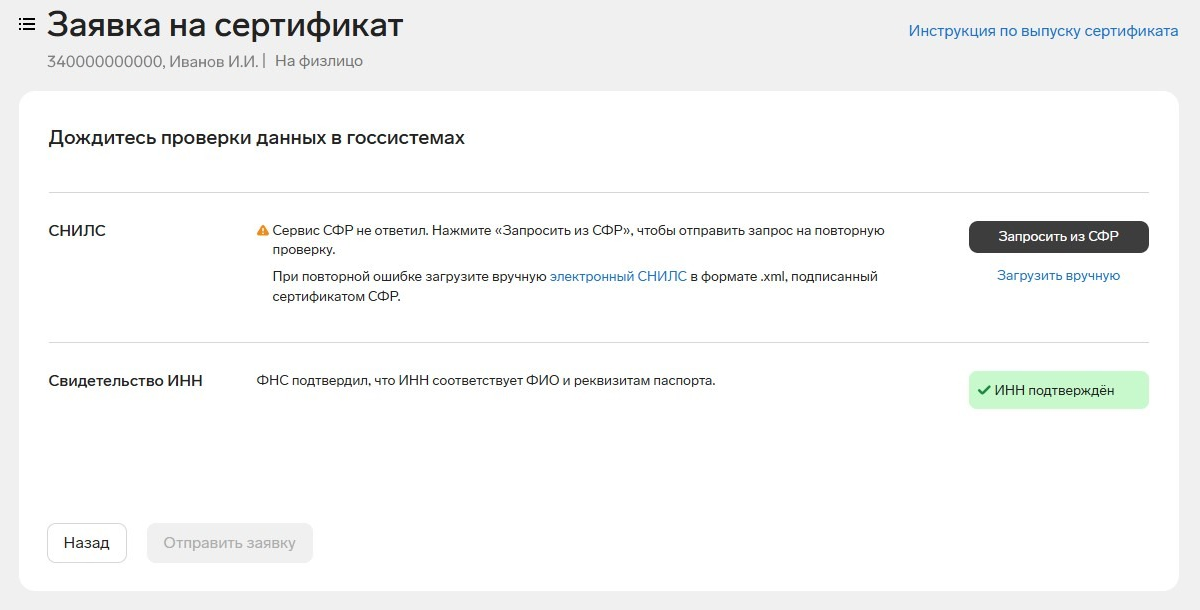
8. Нажмите «Отправить заявку».
Этап 2. Проверка заявки Удостоверяющим центром
Удостоверяющий центр проверит заявку в течение 1−2 часов (в редких случаях — до суток).

Если заявку отклонят, в личном кабинете и в электронном письме будет указана причина отказа. Внесите необходимые изменения (подробная инструкция).
Если обнаружили неактуальную информацию в государственных системах, воспользуйтесь инструкцией. После этого повторно отправьте заявку на выпуск сертификата на проверку.
Этап 3. Выпуск сертификата
Когда заявка будет одобрена, вам придет письмо и смс. Если вы вышли из личного кабинета, то снова войдите в него.
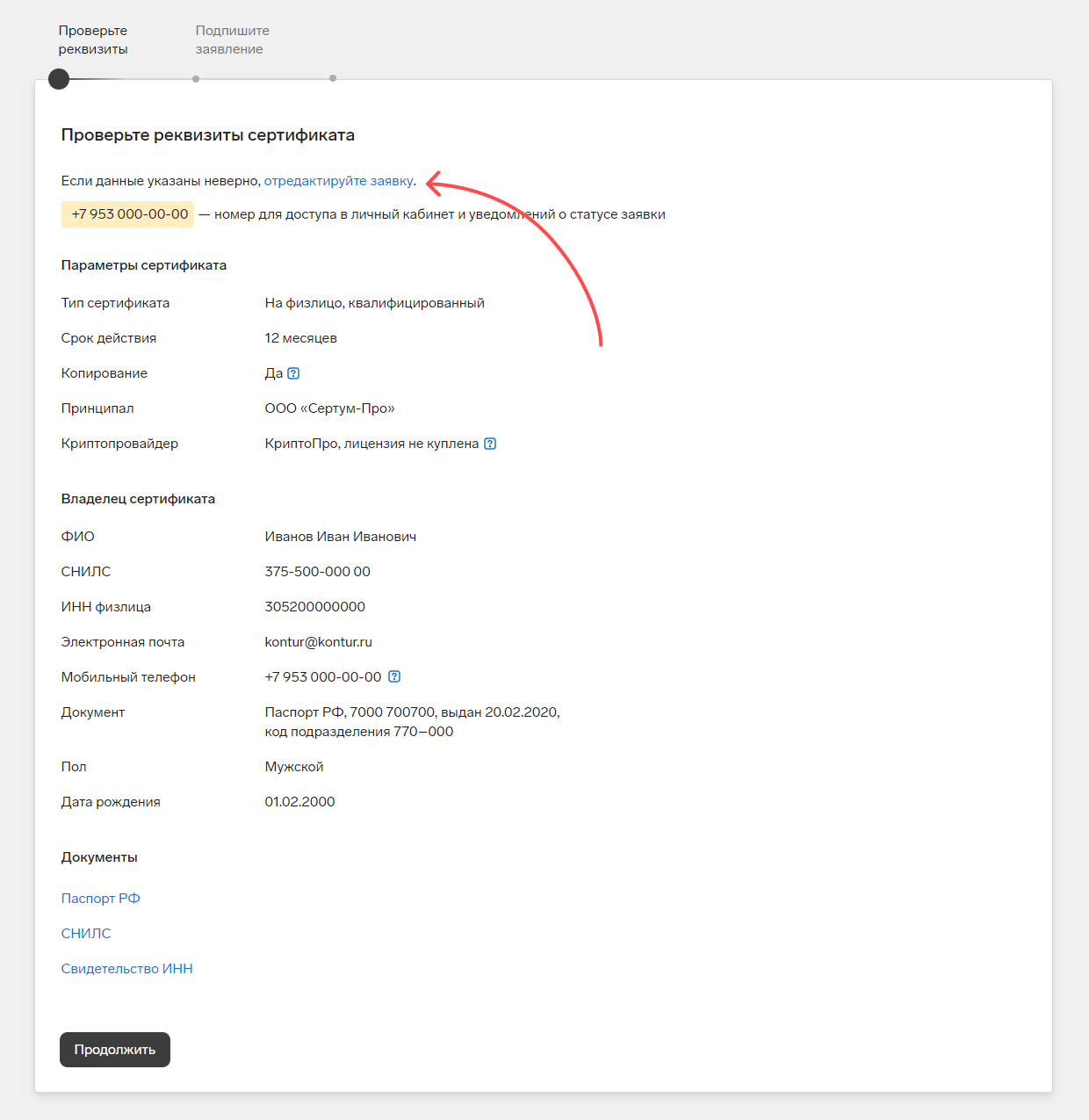
1. Внимательно проверьте правильность реквизитов. Если все верно, нажмите «Продолжить». Если нашли ошибки, нажмите на ссылку «отредактируйте заявку» и исправьте их.
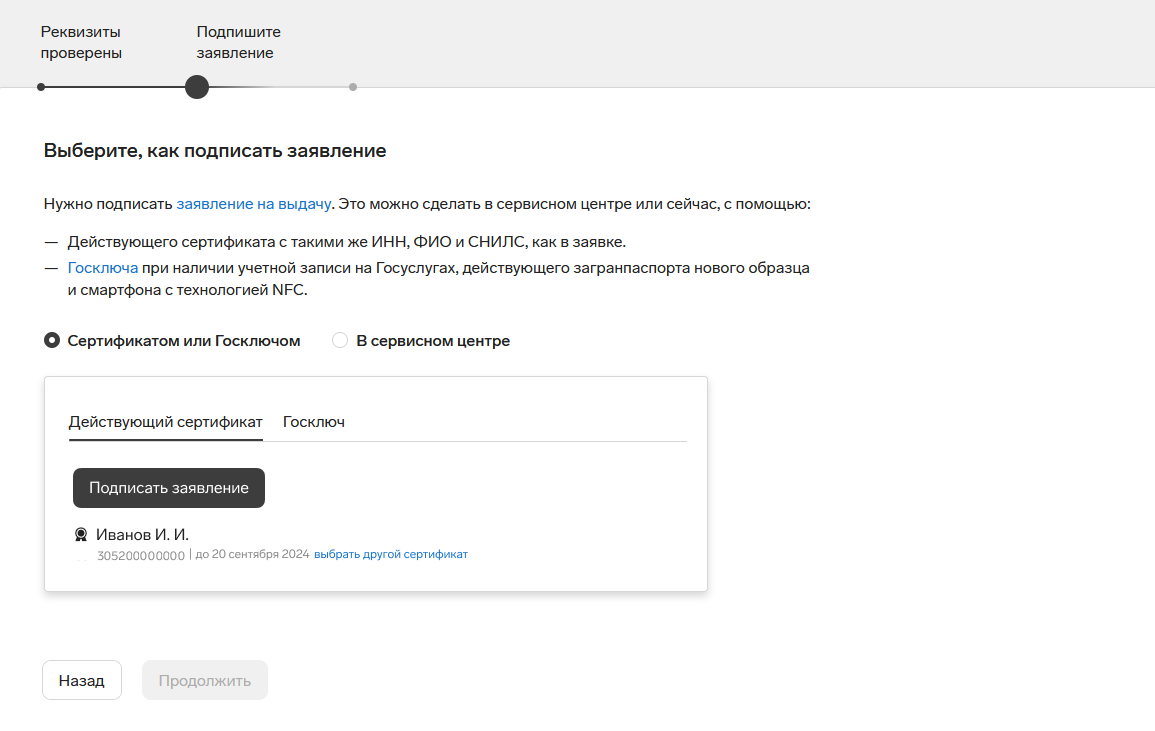
3. Выберите, как подписать заявление:
Сертификатом или Госключом
Подписать заявление в личном кабинете можно действующим сертификатом КЭП с такими же ФИО, СНИЛС и ИНН, как в заявке. Для этого:
Вставьте носитель с сертификатом или зайдите в личный кабинет с того компьютера, на котором он хранится.
Нажмите «Подписать заявление».
В сервисном центре
Если у вас нет действующего сертификата, заявление нужно будет подписать в сервисном центре.
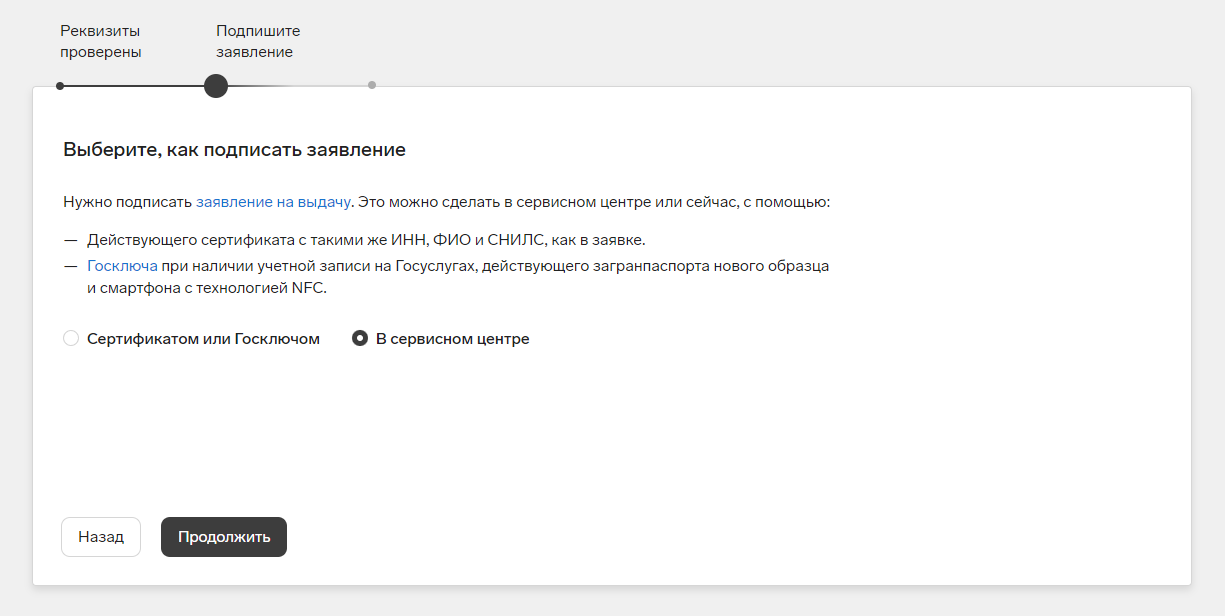
Если вы заказывали доставку курьером, вместо пункта «В сервисном центре» будет «На встрече со специалистом», выберите его.
4. Выберите место получение сертификата и токена.
а. Если вы не подписали заявление действующим сертификатом или данные не прошли проверку в госсистемах, на этом шаге нужно выбрать сервисный центр, в который вам будет удобно принести оригиналы документов.
Перед посещением сервисного центра необходимо создать запрос (этап 4).
Без прохождения этого этапа в некоторых сервисных центрах не получится завершить выпуск сертификата.
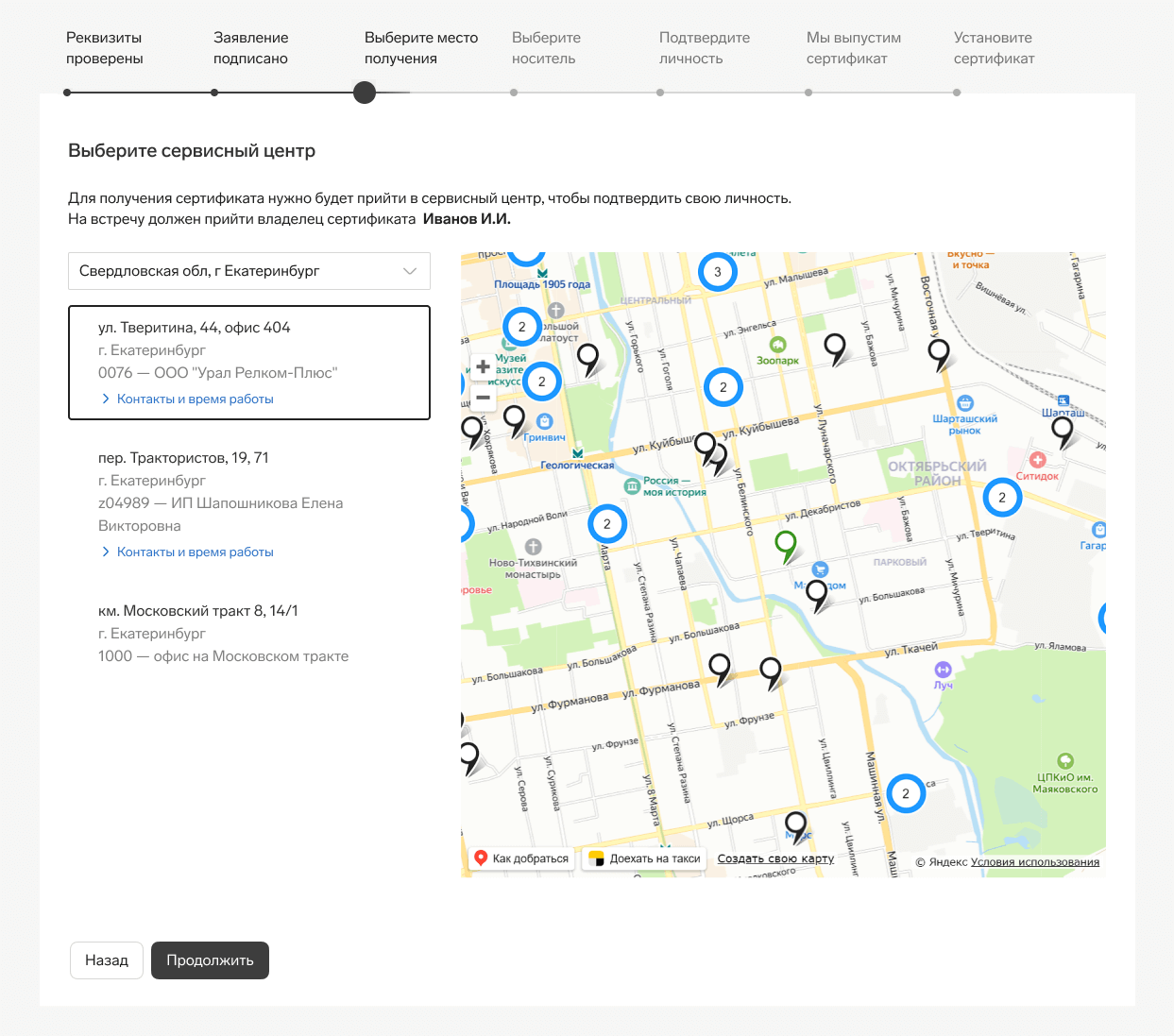
Если вы покупали токен для нового сертификата в Контуре, то на этом шаге выберите офис, где вам будет удобно его забрать.
Важно: если счет оплачен от имени организации или ИП, понадобится доверенность на получение токена.
Если вы заказывали доставку курьером, то выбирать ничего не нужно — после выпуска сертификата курьер свяжется с вами и договорится о времени и месте доставки.
b. Нажмите «Продолжить».
Этап 4. Выбор места хранения сертификата и создание закрытого ключа
Если вы выпускаете сертификат для ЕГАИС, рекомендуем проводить описанные ниже шаги в нерабочее время, чтобы не приостанавливать работу вашей торговой точки. Так как после генерации запроса на новый сертификат, вы не сможете работать в ЕГАИС со старым сертификатом на этом токене.
Также обратите внимание, что для каждого подразделения нужен свой носитель и свой сертификат КЭП. Если на один носитель будет записано несколько сертификатов, работа будет возможна только с последним записанным сертификатом.
Порядок действий будет отличаться в зависимости от типа вашего сертификата. Ориентируйтесь на подсказки в личном кабинете.
Чтобы записать сертификат в личном кабинете:
1. Выберите носитель:
а. Если выпускаете сертификат для ЕГАИС, можно выбрать только съемный носитель — JaCarta или Рутокен ЭЦП 3.0.
Сертификат для ЕГАИС нельзя записать на один носитель, а потом скопировать и перенести на другой.
b. Остальные сертификаты можно записать на съемный носитель (рутокен, дискета, флешка) или в реестр компьютера. Если вместе с сертификатом вы купили токен, то на этом этапе запрос будет создан на компьютер, а после получения токена можно будет перенести сертификат на него.
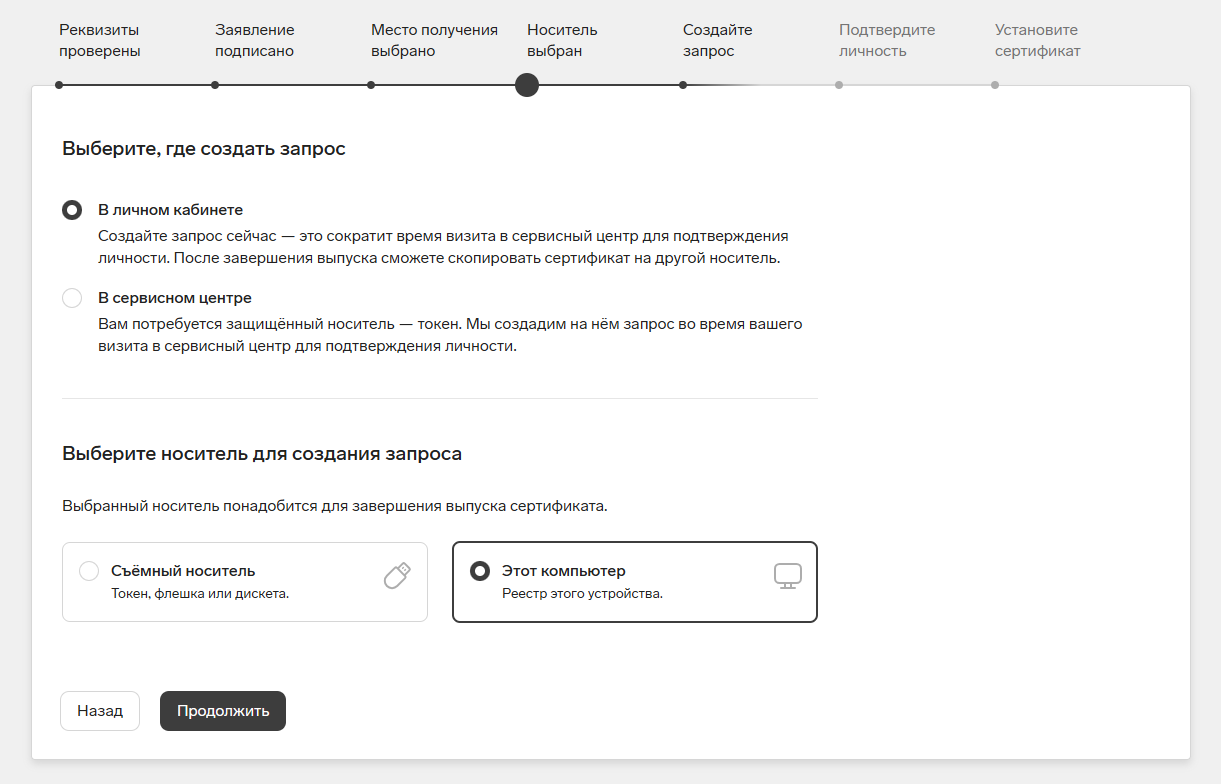
2. Создайте закрытый ключ. Для этого:
У сертификатов ЕГАИС этого шага не будет, введите пин-код от носителя и переходите к этапу 5.
а. Ознакомьтесь с тем, что предстоит сделать, и нажмите «Начать».

b. Нажимайте клавиши или двигайте курсором мыши в области окна датчика.
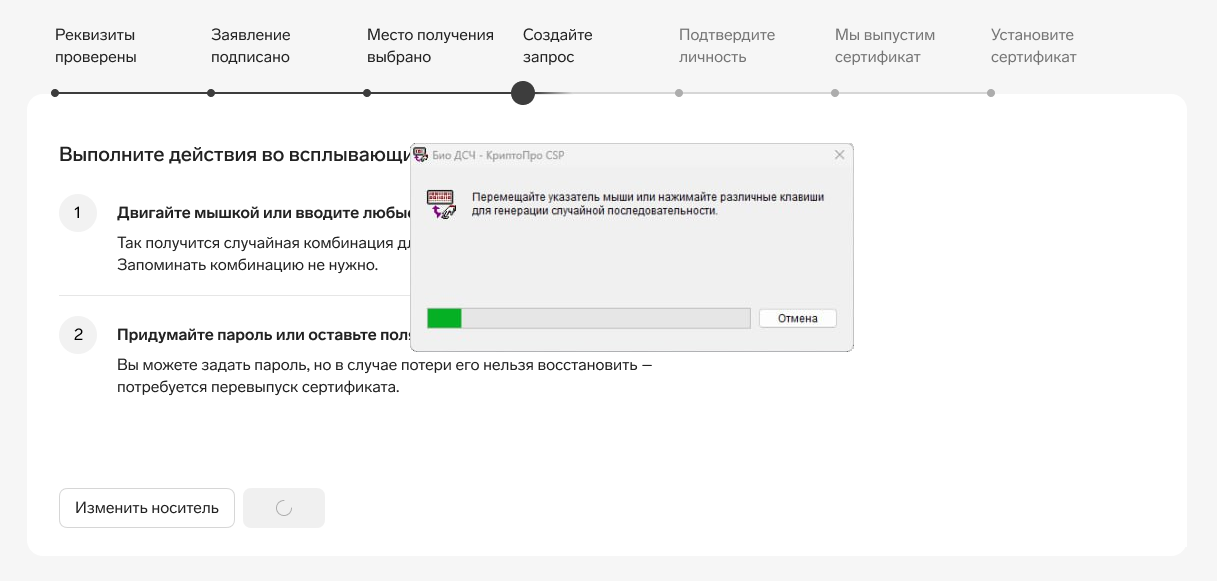
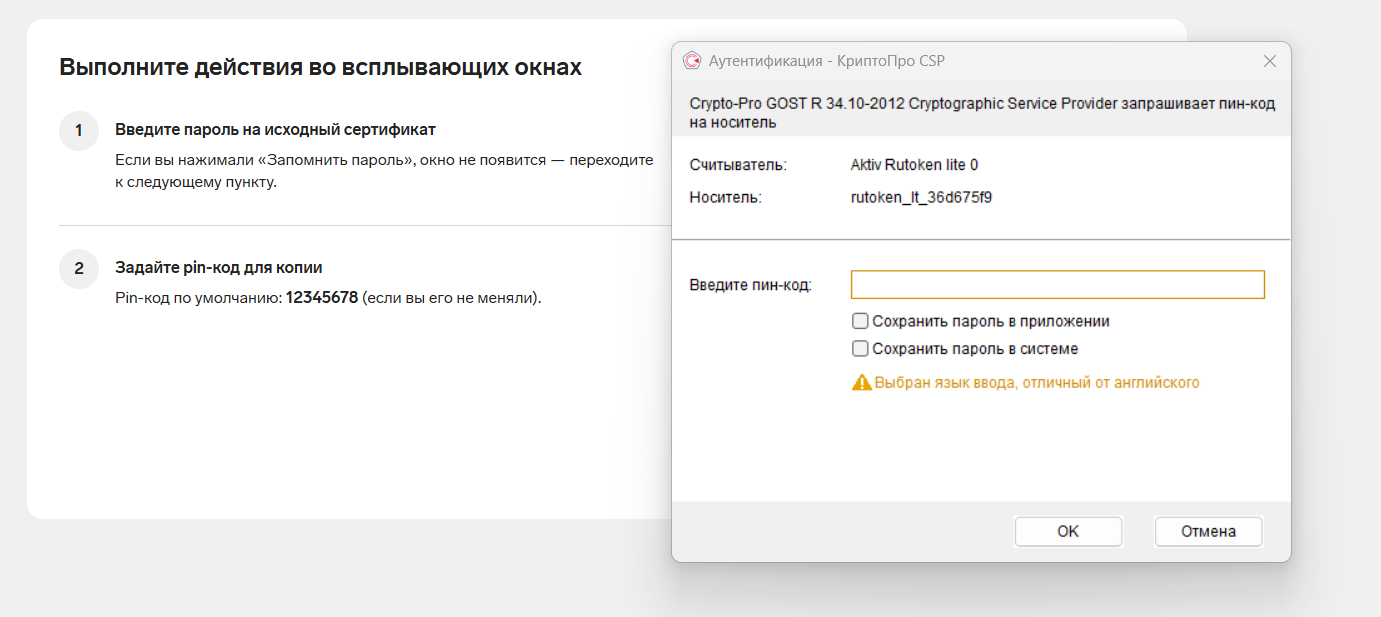
3. Если сертификат устанавливается на рутокен, появится поле для пин-кода. Введите стандартное значение 12345678 и нажмите «ОК». Если стандартный пин-код на рутокене ранее был изменен, введите пин-код, установленный самостоятельно.
Если сертификат был запрошен на флешку или в реестр, появится окно ввода пароля. Введите пароль или оставьте поле пустым и нажмите «ОК».
Важно: при утере пароля восстановить его будет невозможно!
Этап 5. Подтверждение личности
Предоставьте в сервисный центр оригиналы документов, которые отправляли в заявке, и подтвердите свою личность. В личном кабинете на этом шаге будет указан список документов, которые необходимо взять с собой.
Для подтверждения личности в сервисный центр должен приехать сам владелец сертификата. Отправить вместо себя другого человека нельзя по закону.
Если вместе с сертификатом вы покупали токен, но еще не получили его, сотрудник сервисного центра выдаст токен после подтверждения личности. При этом если счет на покупку токена оформлен на организацию или ИП, для получения понадобится доверенность.
Некоторые сервисные центры работают по предварительной записи. В этом случае в личном кабинете нажмите «Записаться», в открывшемся окне выберите удобное время и нажмите «Подтвердить запись».
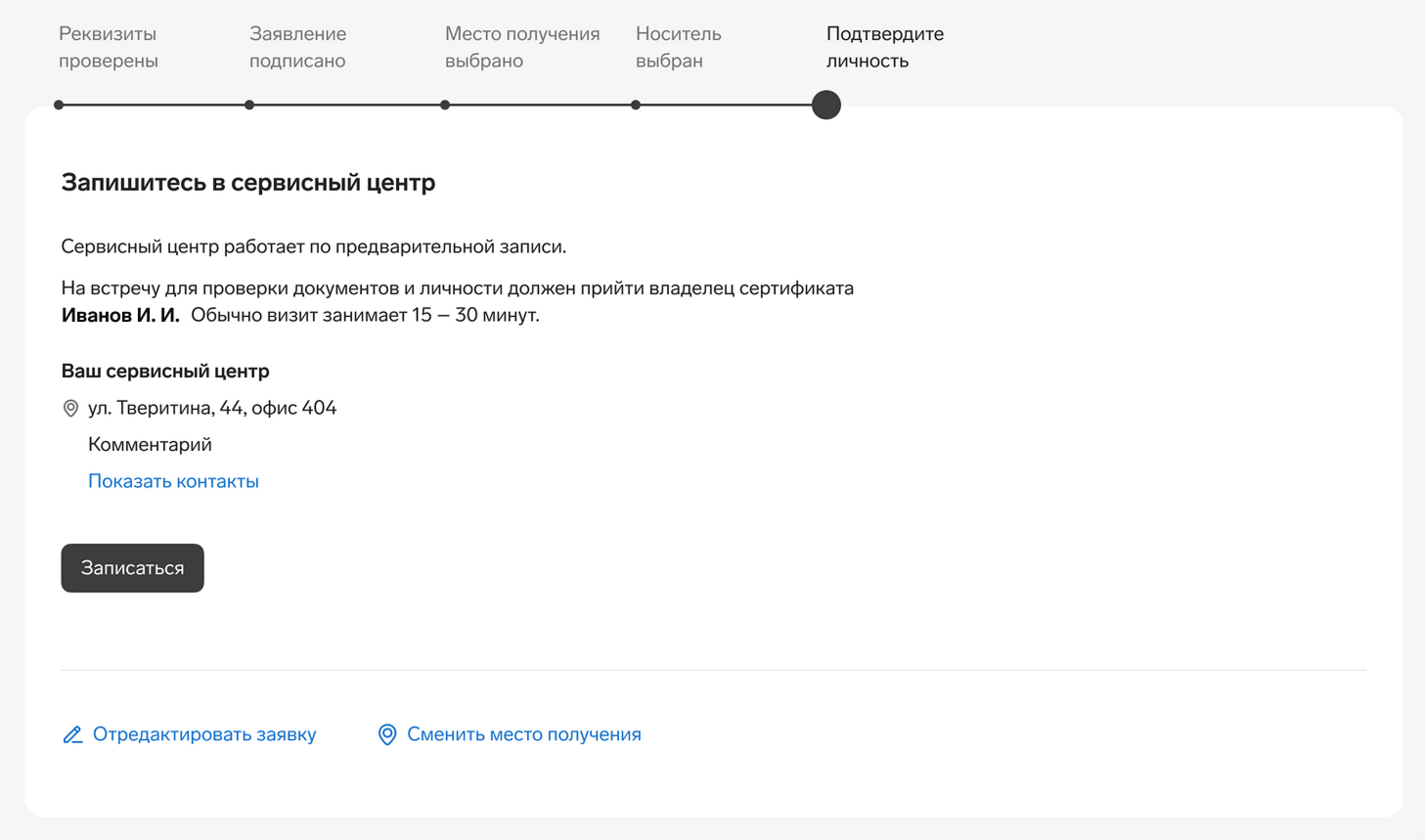
Визит в сервисный центр займет 15–30 минут. Сотрудник распечатает заявление на выпуск сертификата, которое вам нужно подписать, и проверит документы. Будьте готовы, что сотрудник сфотографирует вас. Так мы убедимся, что сертификат получите вы, а не мошенник. Также в сервисном центре нужно будет подписать расписку — это требование закона.
Если вы подписали заявление действующим сертификатом и все данные прошли проверку в госсистемах, идти в сервисный центр не нужно. Дождитесь выпуска сертификата, а затем подпишите расписку одним из способов:
Когда сертификат начинает действовать
Сертификат считается выпущенным и начинает действовать, когда запрос на его выпуск успешно проверен. Это происходит:
- в сервисном центре — после проверки документов и подтверждения личности;
- при подписании заявления действующим сертификатом — после создания контейнера закрытого ключа и одобрения запроса.
- действующим сертификатом КЭП;
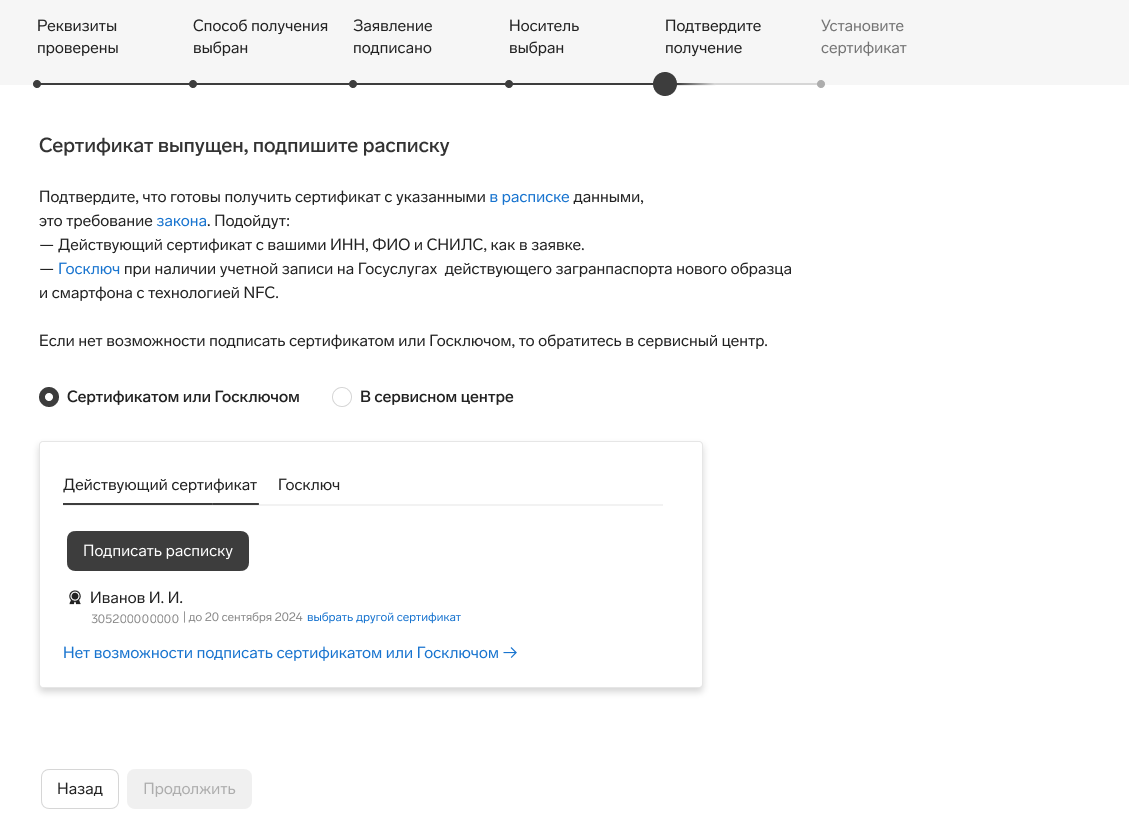
После подписания расписки переходите к следующему этапу.
Этап 6. Установка сертификата
Установить сертификат можно только на тот съемный носитель или компьютер, который вы ранее выбрали в личном кабинете для хранения сертификата. Если появится сообщение о необходимости настроить компьютер, ориентируйтесь на подсказки в интерфейсе или воспользуйтесь инструкцией.
Дальнейшие шаги для установки сертификата зависят от того, какое место хранения вы выбрали:
- Если выбрали компьютер, войдите в личный кабинет с того же компьютера, на котором сохранили закрытый ключ, и нажмите «Установить сертификат». Введите пароль, если задавали его на этапе создания закрытого ключа.
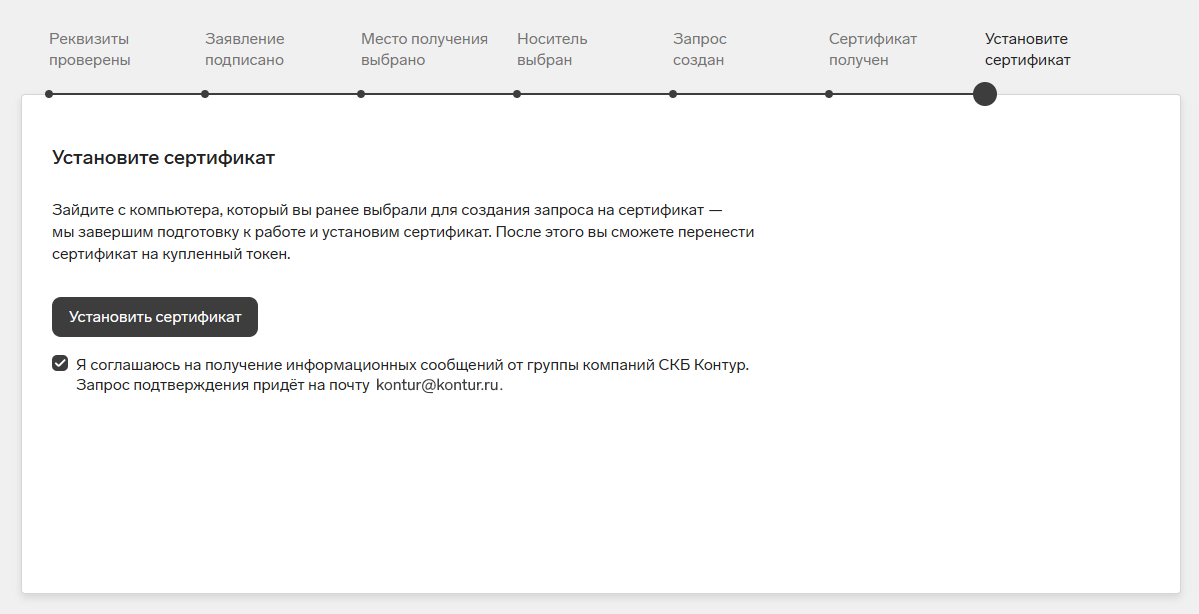
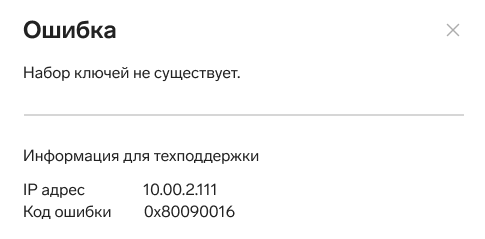
При попытке установить сертификат может появиться ошибка, это значит, что вы зашли в личный кабинет не с того устройства.
- Если выбрали съемный носитель, войдите в личный кабинет и вставьте в компьютер тот носитель, который выбрали ранее, и нажмите «установить сертификат.
При установке сертификата для ЕГАИС с токена автоматически будут удалены все выпущенные ранее сертификаты.
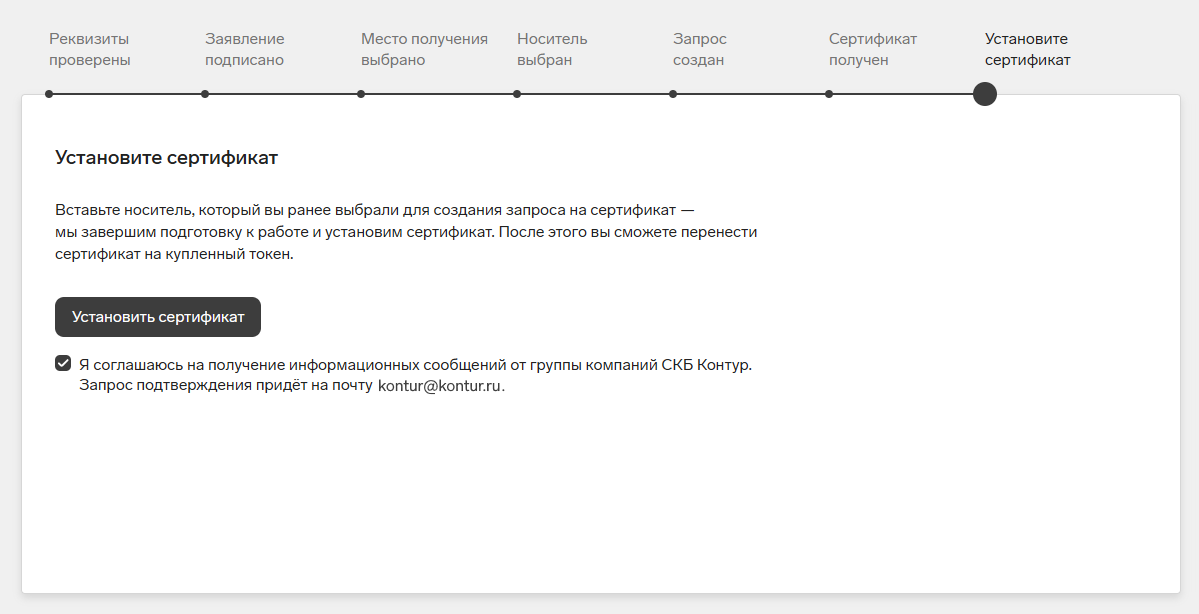
При использовании токена появится поле «Pin-код». Введите стандартное значение для вашего токена и нажмите «Ок». Если вы меняли стандартный пин-код, то введите тот, который указали сами. Поле для ввода пин-кода не появится, если вы ранее нажимали «Запомнить пароль».
Установка пройдет автоматически. После установки сертификат будет готов к работе.
Копирование сертификата
Если вместе с сертификатом вы купили токен, но для хранения изначально выбрали компьютер или другой съемный носитель, то после установки сертификат можно скопировать на купленный токен. Для этого:
1. Вставьте токен в компьютер.
2. Нажмите «Скопировать».
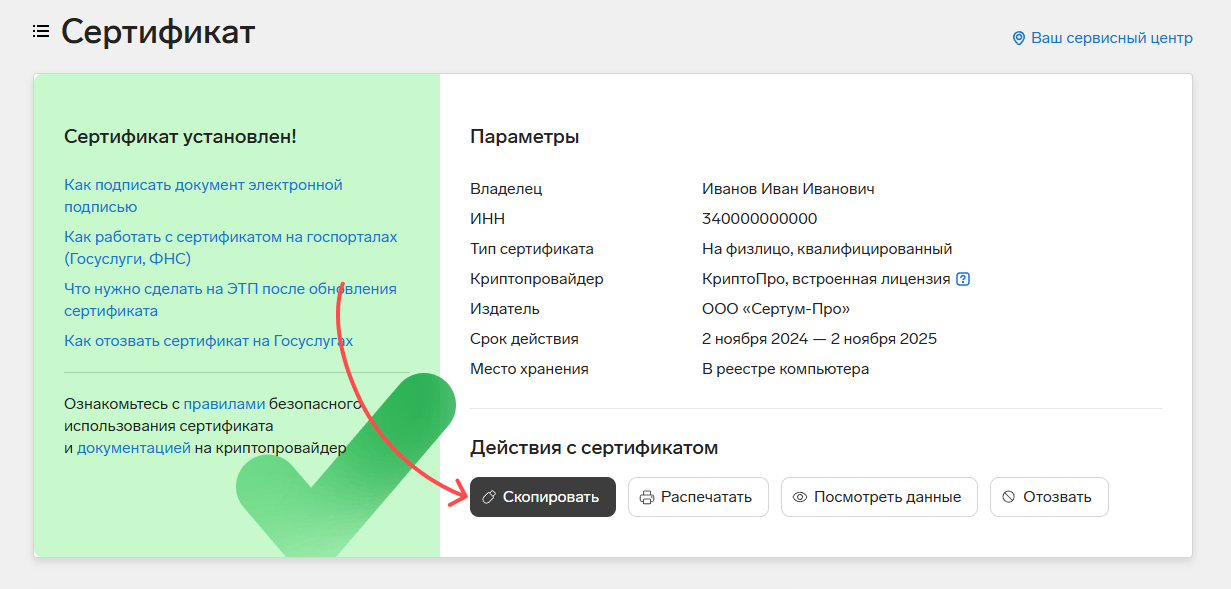
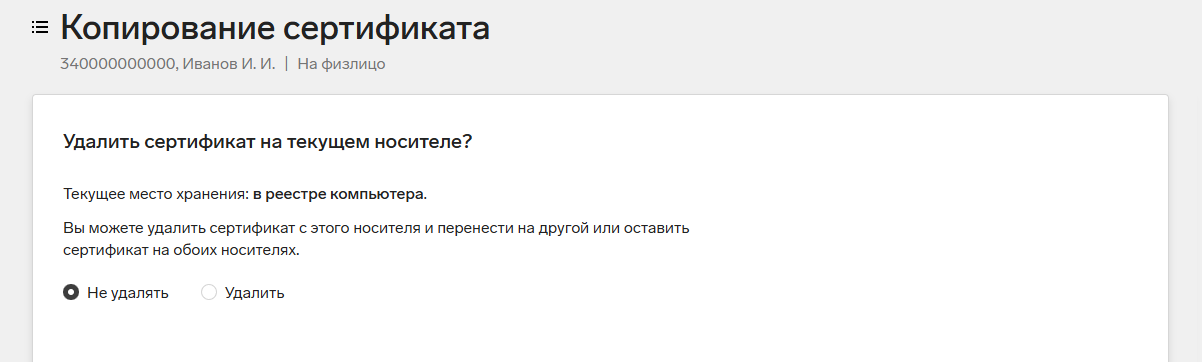
3. Сервис предложит сохранить или удалить сертификат на текущем носителе. Выберите подходящий вариант.
4. Выберите место хранения сертификата «Съёмный носитель» → «Рутокен».
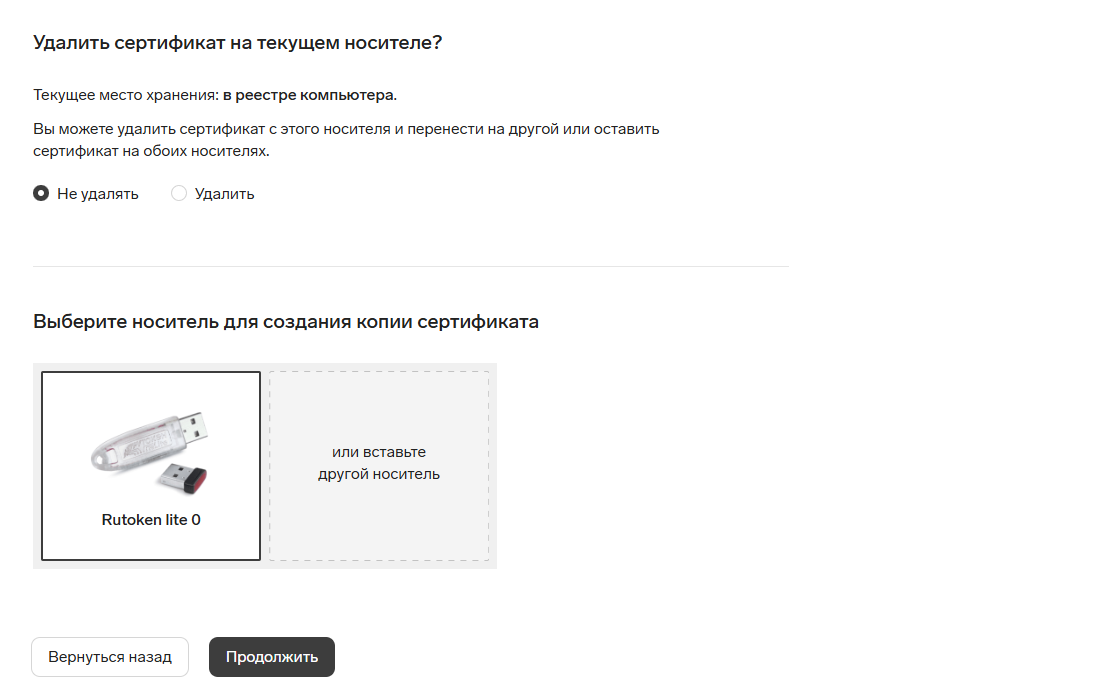
5. Нажмите «Продолжить».
6. Введите пин-код от токена и нажмите «ОК»
Сертификат скопирован.