
 Диадок
 Экстерн
 Фокус
Фокус Доверенность
 Эльба
Эльба Толк
Толк ОФД
ОФД Маркет
 Акции
АкцииПолучен отказ в выдаче сертификата
Если по какой-то причине заявку на выпуск сертификата электронной подписи отклонят при проверке, причина отказа будет указана в личном кабинете УЦ.
Как посмотреть причину отказа
Чтобы ознакомиться с отказом и исправить ошибки:
1. Наведите курсор мыши на заявку со статусом «Заявка отклонена, исправьте ошибки».

2. Нажмите «Редактировать заявку».

3. Откроется форма на выпуск сертификата с указанием ошибок. Исправьте ошибки и отправьте форму на проверку повторно. Рекомендации по самым частым отказам можно посмотреть в инструкции ниже.
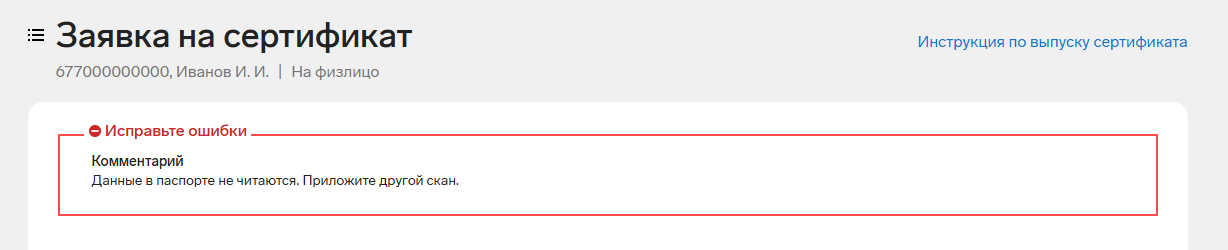
Отказ связан с качеством скана
Если отказ связан с качеством скана:
1. Нажмите «Посмотреть»/«Показать».
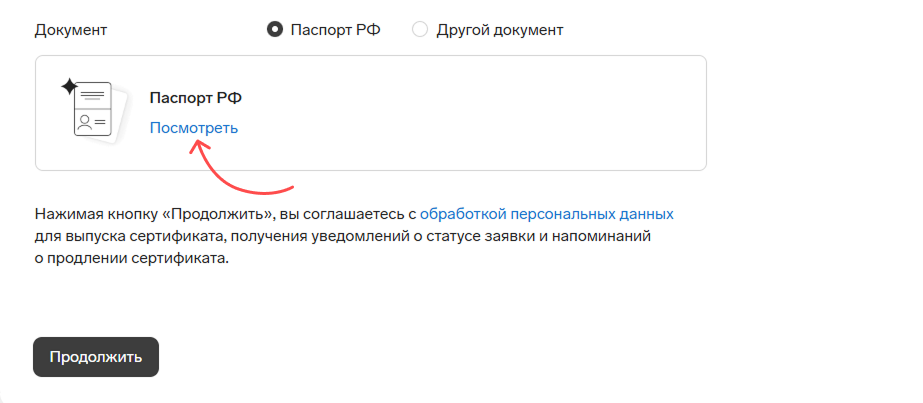
2. В открывшемся окне нажмите «Заменить» и выберите новый документ.

Или нажмите «Удалить», а затем загрузите другой документ с помощью кнопки «+ Добавить».

Отказ связан с реквизитами организации
Обратитесь в сервисный центр по месту подключения. Узнать контакты сервисного центра можно на сайте. Если определить контакты не удалось, обратитесь в поддержку по адресу help@kontur.ru. В письме сделайте пометку «Не удалось определить контакты сервисного центра» и обязательно укажите ИНН и КПП организации.
Отказ связан со сроком действия документа
У некоторых документов для получения сертификата есть срок действия. Если он заканчивается — заявка отклоняется. Чтобы продолжить работу с заявкой, замените просроченные документы.
Заявление
Если заявление подписано сертификатом в личном кабинете, срок его действия составляет 6 месяцев. Вы можете заново подписать электронное заявление действующим сертификатом. Если нет действующего сертификата, можно подписать бумажное заявление в сервисном центре.
Паспорт
По закону при достижении 20 и 45 лет паспорт становится недействительным. Обратитесь в МВД или замените паспорт через Госуслуги. После получения нового паспорта:
1. Зайдите в личный кабинет.
2. Сфотографируйте или сделайте цветной скан главного разворота паспорта.
3. Загрузите новый паспорт. Если в заявке у вас есть старый загруженный документ, нажмите «Замените фото».
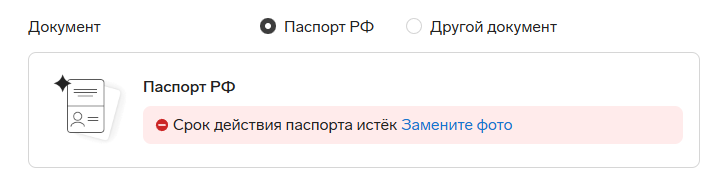
Удалите скан, а затем загрузите другой документ с помощью кнопки «+ Добавить».
4. Система автоматически распознает реквизиты паспорта и подставит в заявку. Проверьте их и сохраните изменения.
Паспорт обновлен. Реквизиты паспорта попадают в заявление на выдачу сертификата, поэтому на шаге загрузки других документов нужно будет подписать заявление с новыми данными.