
 Диадок
 Экстерн
 Фокус
Фокус Доверенность
 Эльба
Эльба Толк
Толк ОФД
ОФД Маркет
 Акции
АкцииУстановка, смена и удаление телефона
- Как установить номер
- Как сменить номер
- Как удалить номер
Как установить номер
Чтобы установить номер телефона, выполните следующие действия:
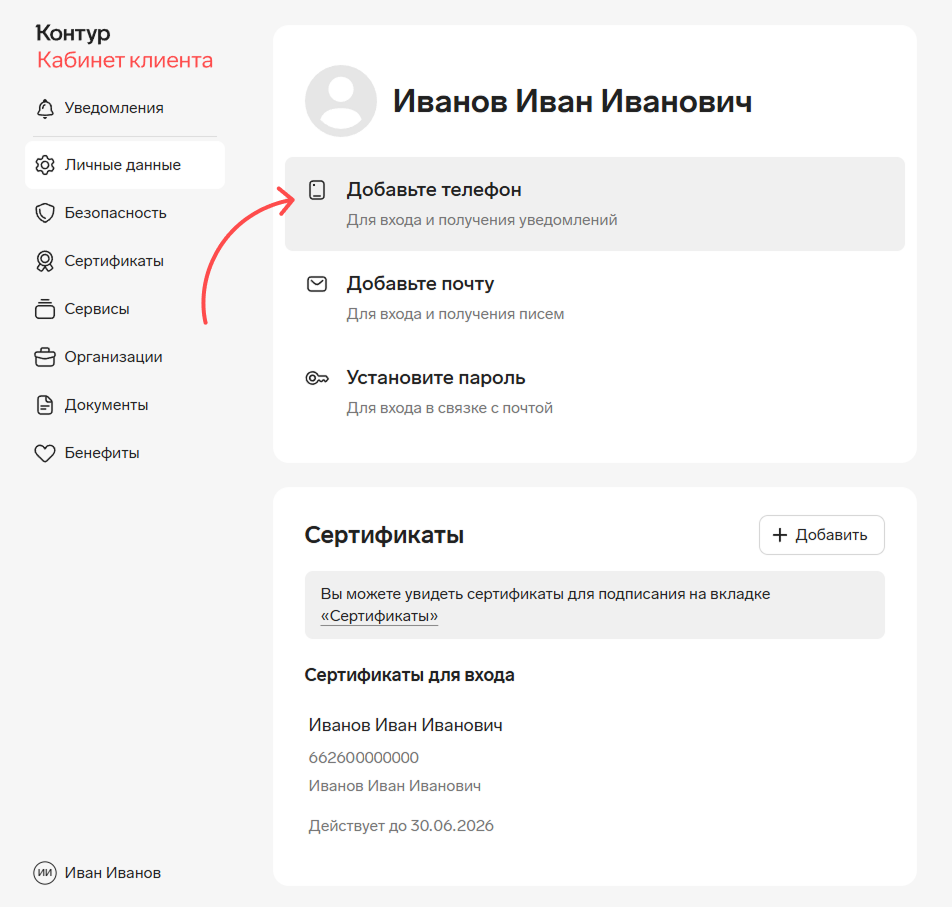
1. Если номер телефона еще ни разу не вводился, в разделе «Личные данные» нажмите «Добавьте телефон».
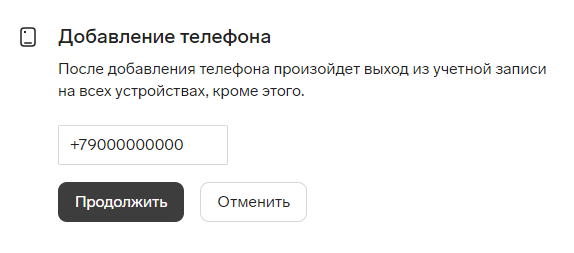
2. Укажите номер телефона из 11 цифр, начиная с 7, и нажмите «Продолжить».
3. Если выдается сообщение о том, что номер уже используется, действуйте по инструкции.
4. Появится сообщение, что на этот номер телефона сейчас поступит звонок. При необходимости измените номер.
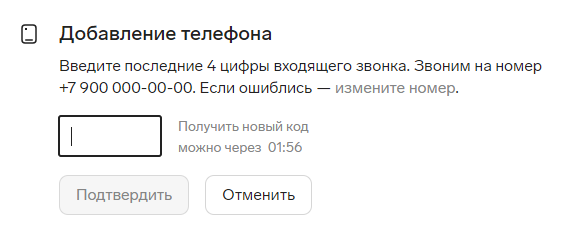
5. Введите последние 4 цифры номера входящего звонка. Если звонок не поступает, через 2 минуты можно будет запросить код по СМС. Нажмите «Подтвердить».

6. Телефон успешно сохранен.
Как сменить номер
Чтобы сменить номер телефона:
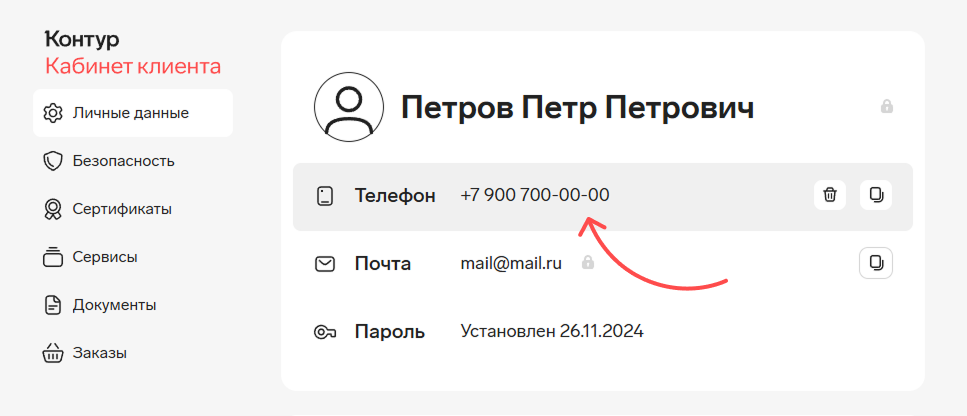
1. В разделе «Личные данные» нажмите на строку с номером.
2. Подтвердите доступ к вашей учетной записи, если потребуется. Если у вас уже нет доступа к старому номеру телефона, обратитесь в клиентскую поддержку.
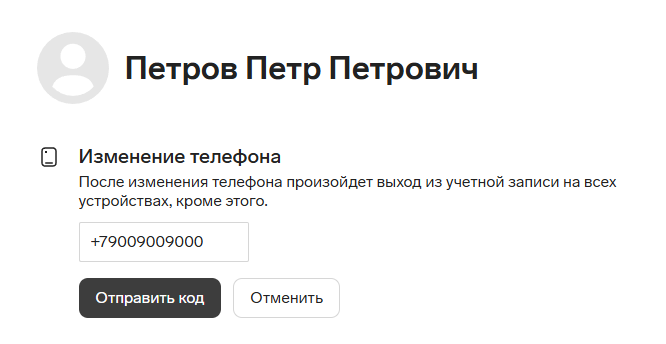
3. Укажите новый номер и нажмите «Отправить код».
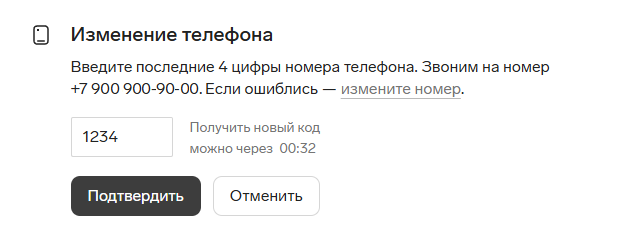
4. Введите последние 4 цифры номера входящего звонка и нажмите «Подтвердить». Если звонок не поступает, через 2 минуты можно будет запросить код по СМС.
Как удалить номер
Чтобы удалить номер телефона из личного кабинета:
1. Перейдите в раздел «Личные данные».
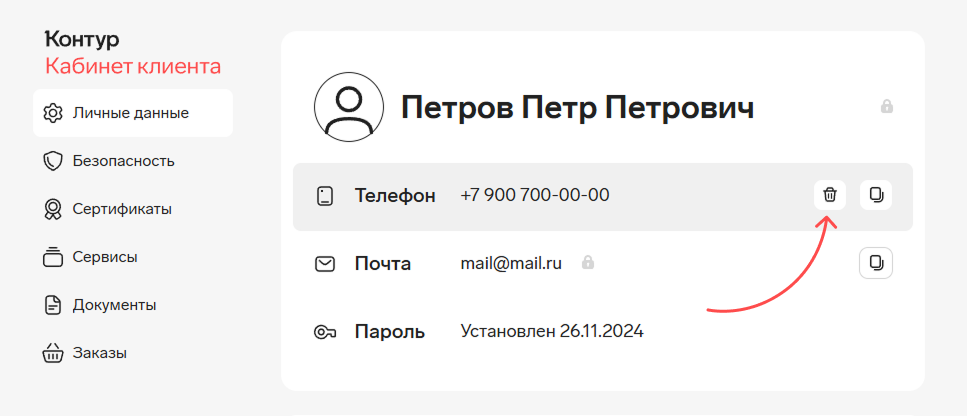
2. В строке с номером телефона нажмите на значок корзины.
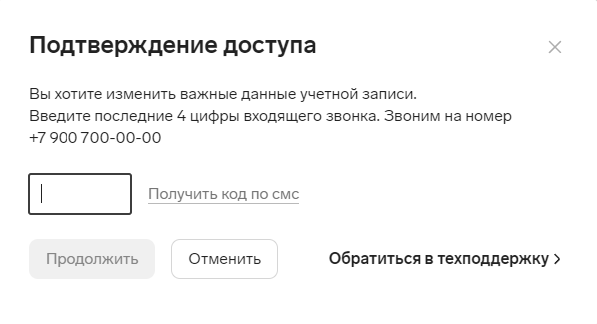
3. Подтвердите доступ к учетной записи.
4. Если у вас включено подтверждение входа с помощью телефона, в открывшемся окне:
- настройте вместо него подтверждение доступа с помощью приложения Коннект, ориентируясь на подсказки в интерфейсе.

- настройте вместо него подтверждение доступа с помощью приложения Коннект, ориентируясь на подсказки в интерфейсе.

5. Нажмите «Удалить телефон».
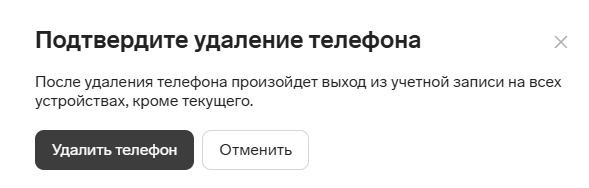
6. После подтверждения телефон будет удален.
Если возникают ошибки, свяжитесь с клиентской поддержкой. Для этого нажмите на значок центра поддержки в правом нижнем углу.