 Диадок
 Экстерн
 Фокус
Фокус Доверенность
 Эльба
Эльба Толк
Толк ОФД
ОФД Маркет
 Акции
АкцииНастройка рабочего места на Windows
Если вы работаете macOS, воспользуйтесь инструкцией Настройка рабочего места на macOS. А для Linux — Настройка рабочего места на Linux.
1. Перейдите на сайт Установочного диска.
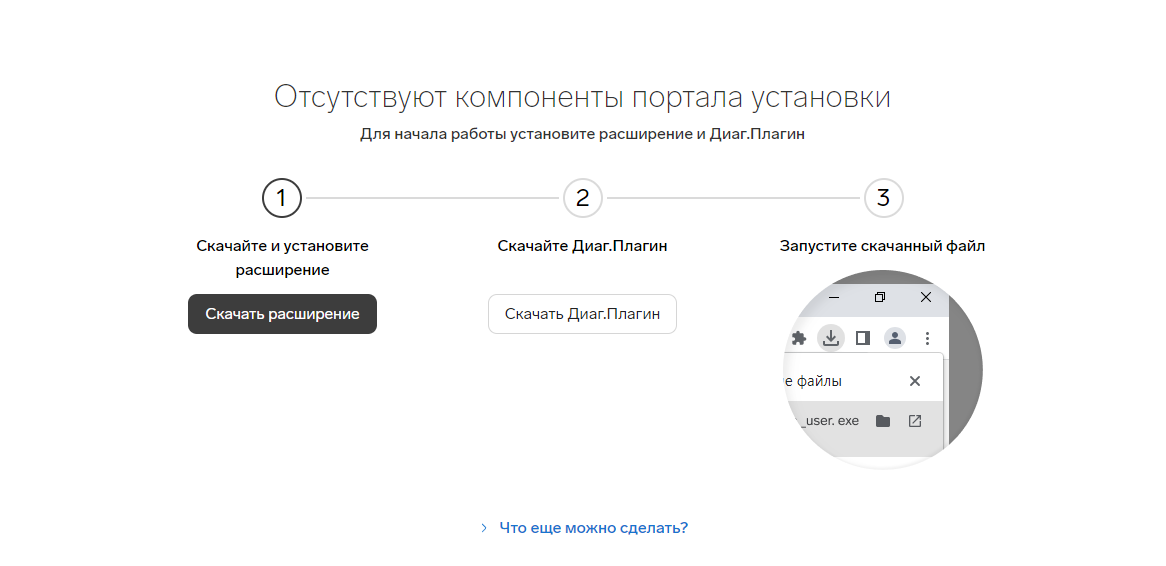
2. Если появилось сообщение «Отсутствуют компоненты портала установки», установите:
- Контур.Расширение. При необходимости воспользуйтесь инструкцией для Google Chrome или для Mozilla Firefox.
- Диаг.Плагин (подробная инструкция).
3. Если нужно настроить рабочее место для определенного сервиса, нажмите в левом верхнем углу на значок стрелка вниз и выберите его.
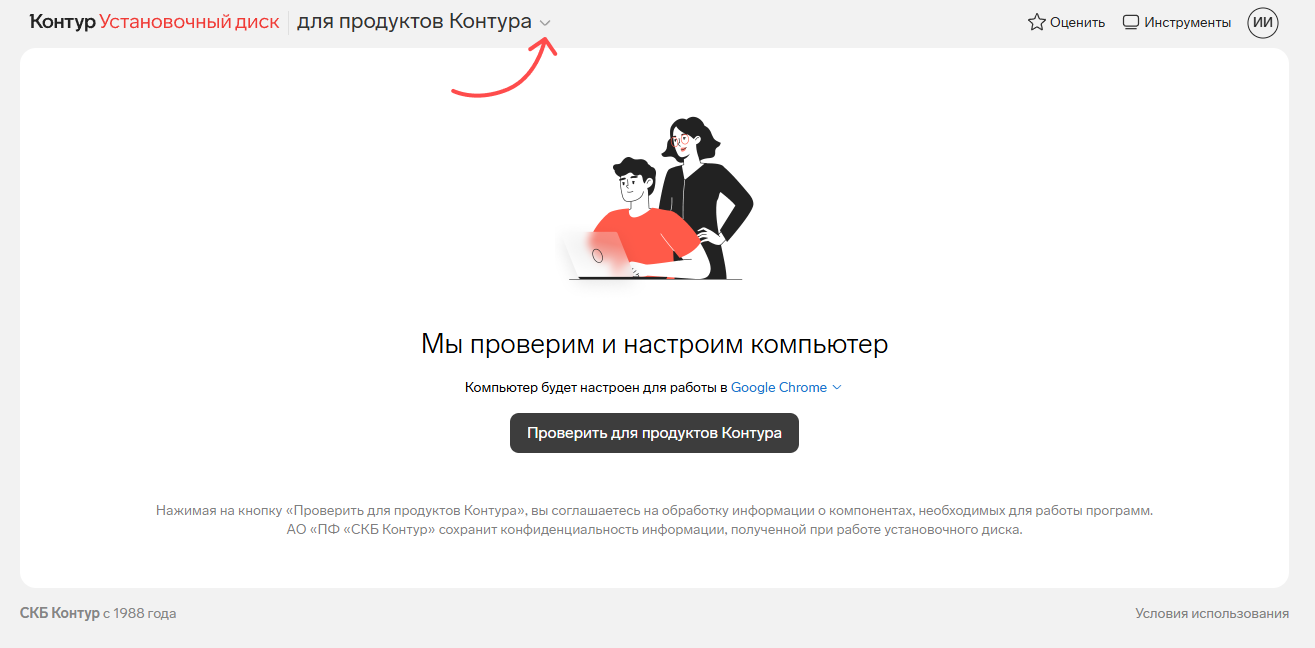
4. Нажмите «Проверить для...». Запустится проверка системы. Дождитесь ее окончания.
5. Нажмите «Настроить компьютер». Установка необходимых компонентов будет происходить в автоматическом режиме.
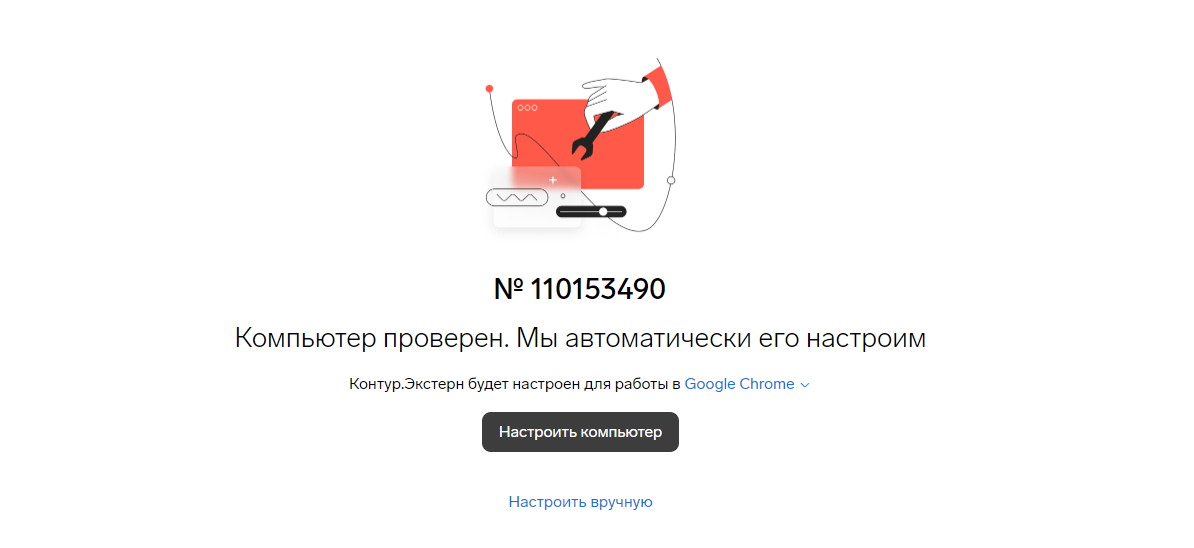
Также можно воспользоваться выборочной установкой компонентов (не рекомендуется). Для этого нажмите «Настроить вручную», отметьте необходимые компоненты и нажмите «Начать настройку».
6. Дождитесь завершения установки.

Установочный диск может предложить вам перезагрузить компьютер или браузер. Чтобы перезагрузить компьютер, нажмите «Перезагрузить сейчас». Для перезапуска браузера закройте все окна и вновь откройте браузер, а затем зайдите на сайт Установочного диска и повторите действия.
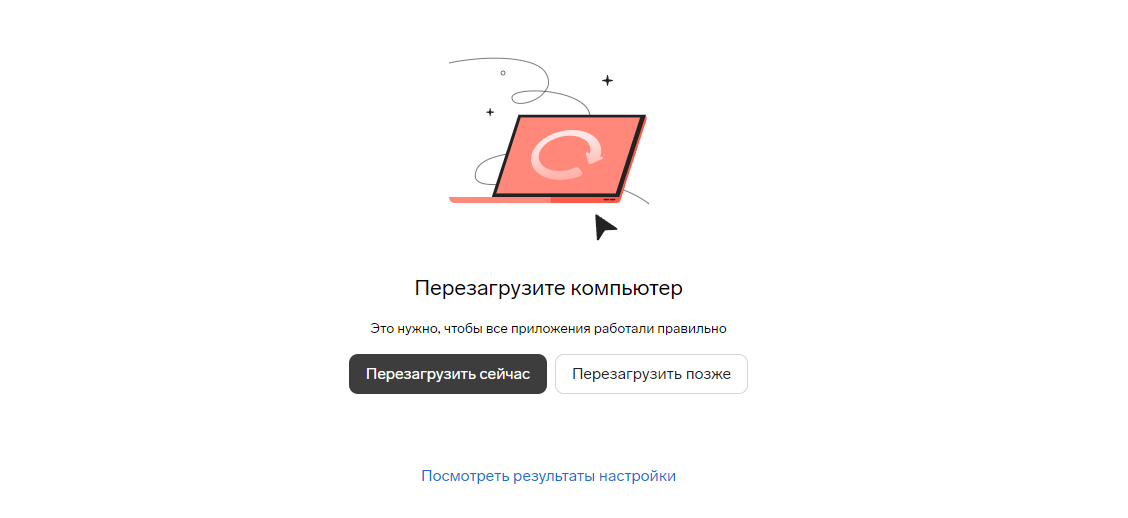
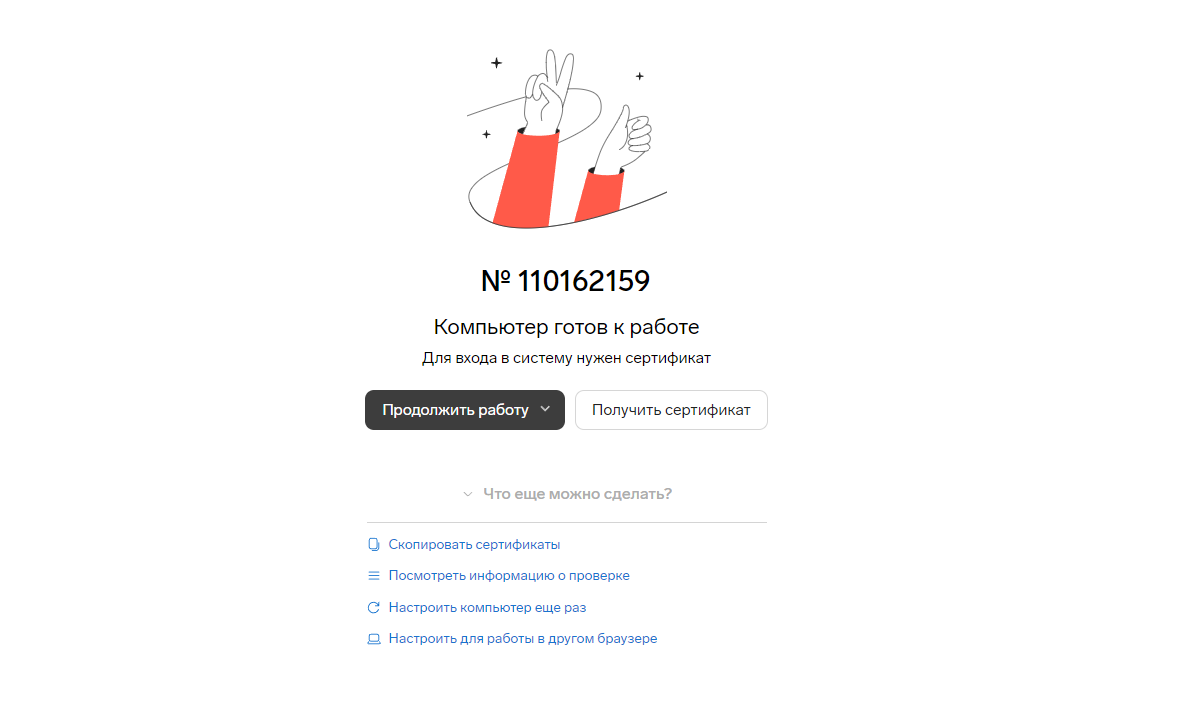
7. После окончания установки отобразится окно для продолжения работы в сервисе.
Если вы настраиваете рабочее место в процессе выпуска сертификата, вернитесь в личный кабинет УЦ и продолжите выпуск.